Win7/Win8.1升级Win10成功后开机速度变慢的解决办法 !
现在越来越多的人从Win7/Win8.1升级Win10成功后,发现启动速度变慢,尤其是不如之前的Win8/Win8.1启动速度快,这是因为休眠模式没有打开(Win8/Win8.1/Win10支持快速启动,所以启动速度比Win7快,快速启动与系统休眠息息相关)。
针对这一问题,微软Community论坛审核人Alex_Shen给出了解决方案:关闭“快速启动”功能。这是因为“快速启动”基于显卡驱动和电源管理驱动,但当前很多驱动不兼容此功能,所以启动速度会受影响。 此文来自qqaiqin.com
下面小编就为大家介绍Win7/Win8.1升级Win10成功后开机速度变慢的解决办法,一起来看看吧!
此文来自qqaiqin.com
方法/步骤 Q游网qqaiqin
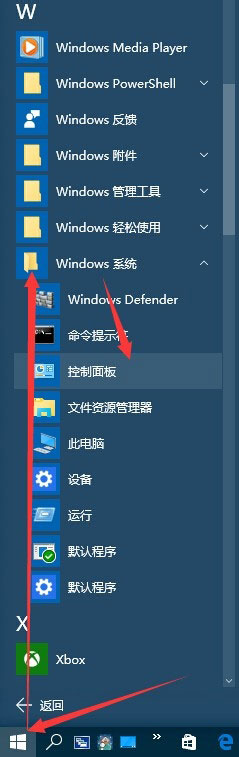
1、开始->所有应用->Windows 系统->控制板面 Q游网qqaiqin
此文来自qqaiqin.com
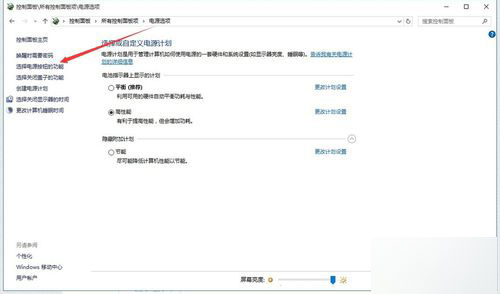
2、电源选项->选择电源按钮功能 Q游网qqaiqin
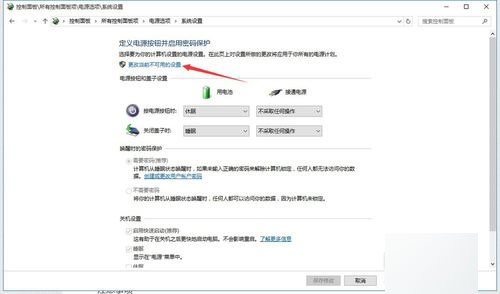
3、->点击“更改当前不可以的设置”
Q游网qqaiqin
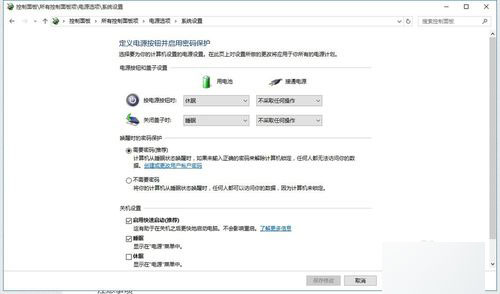
4、将“启用快速启动(推荐)”选项勾去,然后重启,
5、重启完成后,按照之前的步骤重新勾选“启用快速启动(推荐)”,然后重启,既可看到启动速度明显提升 Q游网qqaiqin
6、若此时发现没有效果,或者是根本没有“启用快速启动(推荐)”选项,都不用担心,点开搜索,输入“cmd”,出现出现命令提示符,以管理员身份运行
Q游网qqaiqin
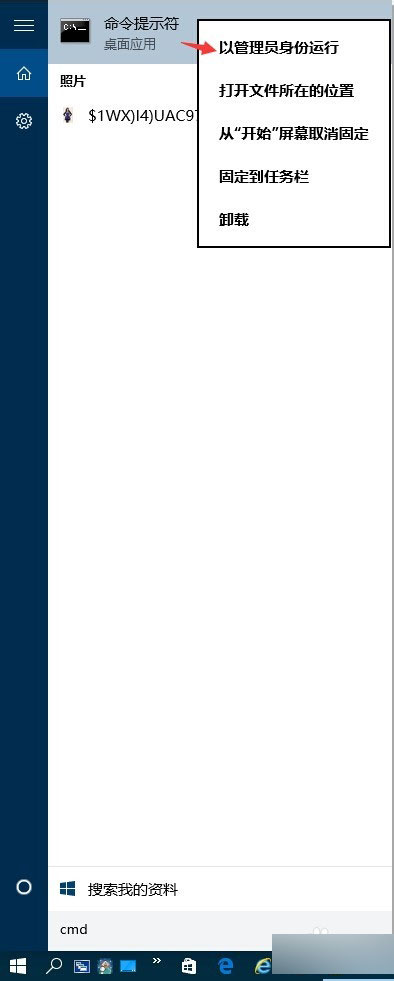 Q游网qqaiqin
7、或者右键开始键出现->命令提示符(管理员)-> Q游网qqaiqin
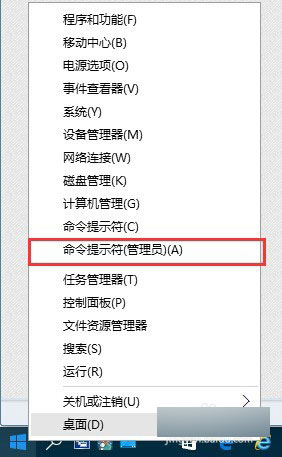 Q游网qqaiqin
8、打开命令符后,输入 powercfg /h on 后确认,再从步骤1开始既可
Q游网qqaiqin
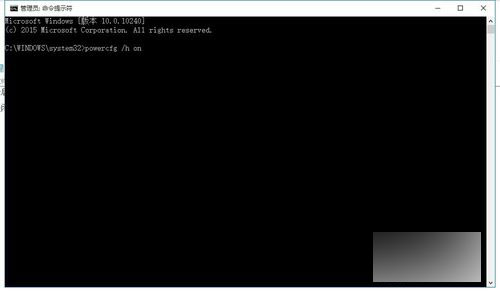 此文来自qqaiqin.com
注意事项:一般Win8.1升级到Win10后才会出现变慢现象,也会出现没有变慢的现象! Q游网qqaiqin
以上就是Win7/Win8.1升级Win10成功后开机速度变慢的解决办法介绍,操作步骤很简单,有需要的朋友可以参考本文,希望能对大家有所帮助!
此文来自qqaiqin.com
以上相关的更多内容请点击“升级Win10 ”查看,以上题目的答案为网上收集整理仅供参考,难免有错误,还请自行斟酌,觉得好请分享给您的好朋友们!
tag:升级Win10 开机速度变慢
相关内容
- 升级Win10遇到错误代码0xc1900101-0x40017...
- 升级Win10安装失败错误代码0xC1900101-0x30...
- 升级win10 wuauclt.exe /updatenow无效、没...
- 升级Win10后运行速度变慢、C盘内存变小怎么...
- 升级win10后如何清除最近打开文件记录?...
- Win7/Win8/win8.1升级Win10后系统没有声音...
- 升级Win10后如何重新安装系统?几点流程和注...
- 升级win10后开始菜单消息栏打不开该怎么办...
- 升级win10正式版后电脑很卡怎么解决?...
- Win7/Win8.1企业版和教育版升级Win10今日(8...
- 升级后的win10怎么样?都有哪些问题?看看网...
- 升级Win10正式版后设备续航不佳怎么办?...
- 升级win10后 怎么把开始菜单设置成原来习惯...
- 为什么盗版系统升级win10正式版后是未激活...
- Win7/8.1在哪里同步免费升级Win10正式版?...
- Surface Pro 3/Surface 3升级Win10在某些零...